Docker 里的程序是怎么跑起来的:为什么宿主机能跨发行版、还能跨内核版本
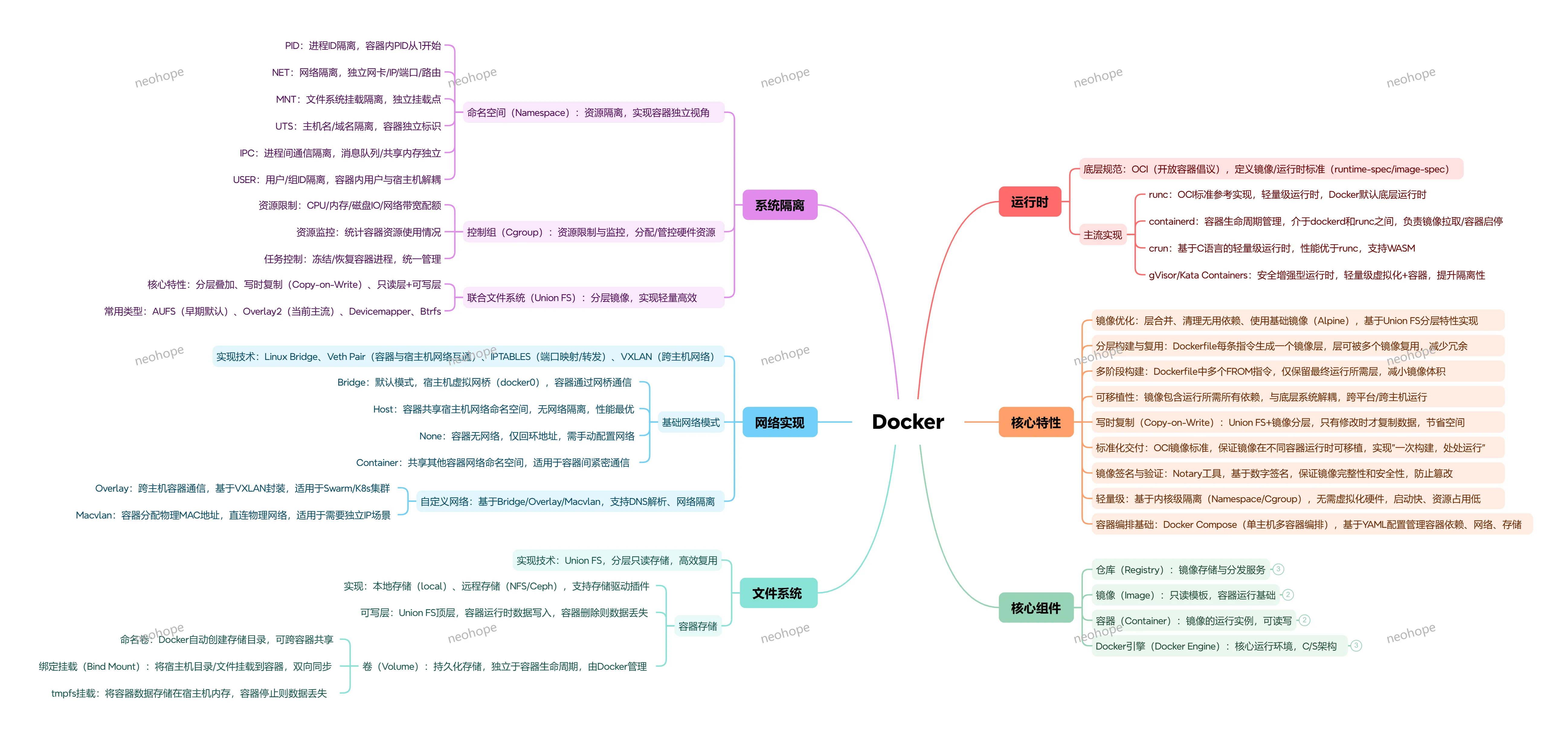
相信很多小伙伴都知道,docker 镜像里并没有操作系统内核。 Ubuntu 宿主机上跑起 RHEL 的镜像,甚至能在低版本内核上运行高版本发行版编译的程序,背后是一套非常精巧的分层设计。今天咱们就一起聊一下“应用程序调用内核”的完整链路,解释一下为什么 Docker 能做到 “一次打包,到处运行”。
Learn and share.
相信很多小伙伴都知道,docker 镜像里并没有操作系统内核。 Ubuntu 宿主机上跑起 RHEL 的镜像,甚至能在低版本内核上运行高版本发行版编译的程序,背后是一套非常精巧的分层设计。今天咱们就一起聊一下“应用程序调用内核”的完整链路,解释一下为什么 Docker 能做到 “一次打包,到处运行”。
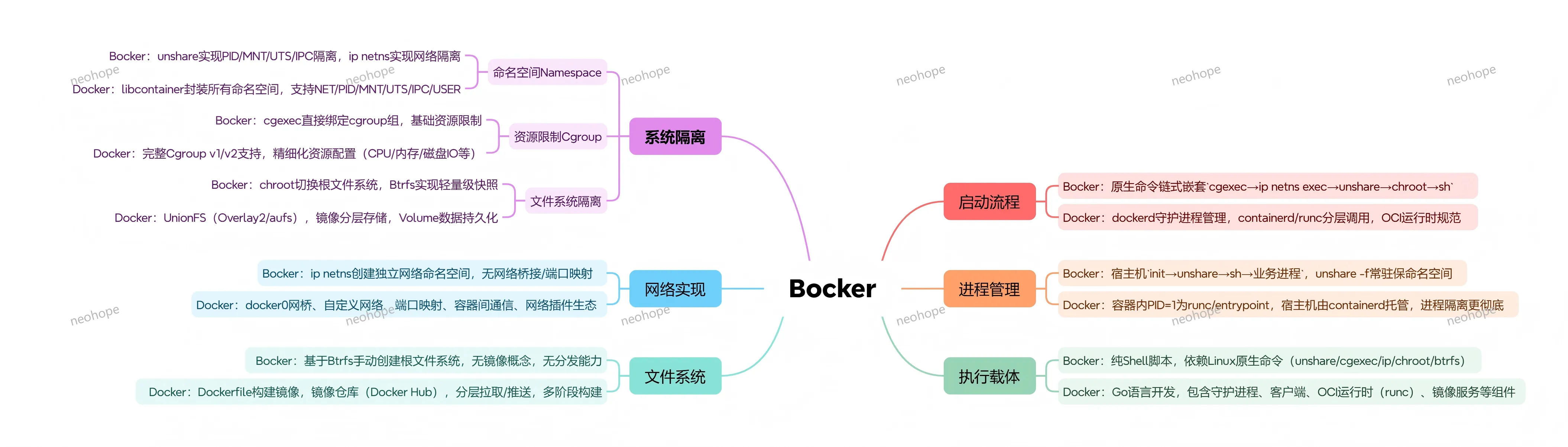
如果你对docker的实现原理比较感兴趣,建议读一下bocker的代码。
bocker用shell实现了docker的核心功能,代码就100来行,十分精炼。
我已经帮大家做好代码注释了,感兴趣可以读一下这个文件:
bocker.sh
PS:这是十年前的注释了,如果有错误或遗漏,欢迎指出。
换了3个云厂商,才把最后的例子跑完。。。
1、下载示例源码
git clone https://github.com/istio/istio.git
Cloning into 'istio'...
2、生成镜像
cd istio/samples/helloworld/src
./build_service.sh
Sending build context to Docker daemon  7.168kB
Step 1/8 : FROM python:2-onbuild
2-onbuild: Pulling from library/python
......

sudo docker images
REPOSITORY                           TAG                 IMAGE ID            CREATED             SIZE
istio/examples-helloworld-v2         latest              2c7736ccfb8b        45 seconds ago      713MB
istio/examples-helloworld-v1         latest              20be3b24eab7        46 seconds ago      713MB
3、镜像发到其他节点
# 备份镜像
sudo docker save -o hello1.tar 20be3b24eab7
sudo docker save -o hello2.tar 2c7736ccfb8b

# 镜像发送到其他3个节点,并导入
# 对于每个节点做下面的操作
scp -i ~/hwk8s.pem hello1.tar root@192.168.1.229:~/
scp -i ~/hwk8s.pem hello2.tar root@192.168.1.229:~/

ssh -i 192.168.1.229

sudo docker load -i hello1.tar
sudo docker tag 20be3b24eab7 istio/examples-helloworld-v1:latest

sudo docker load -i hello2.tar
sudo docker tag 2c7736ccfb8b istio/examples-helloworld-v2:latest

exit
4、部署helloworld
kubectl apply -f helloworld.yaml
service/helloworld created
deployment.apps/helloworld-v1 created
deployment.apps/helloworld-v2 created

kubectl apply -f helloworld-gateway.yaml
gateway.networking.istio.io/helloworld-gateway created
virtualservice.networking.istio.io/helloworld created

kubectl get pods
kubectl get deployments
5、测试并生成流量
# 设置环境变量
# 这里IP要选用内网IP
export INGRESS_PORT=$(kubectl -n istio-system get service istio-ingressgateway -o jsonpath='{.spec.ports[?(@.name=="http2")].nodePort}')
export GATEWAY_URL=192.168.1.124:$INGRESS_PORT

# 测试一下,会发现两次访问会用不同版本的服务
curl http://$GATEWAY_URL/hello
Hello version: v1, instance: helloworld-v1-5b75657f75-9dss5
curl http://$GATEWAY_URL/hello
Hello version: v2, instance: helloworld-v2-7855866d4f-rd2tr

# 也可以在外网,通过浏览器浏览
# 这里IP要选用外网IP
# 同样的,刷新浏览器会在不同版本服务之间切换
http://159.138.135.216:INGRESS_PORT/hello

# 生成访问流量
./loadgen.sh
6、使用kiali查看相关信息
#kiali 20001
istioctl dashboard kiali

#按上一节方法修改nginx配置内部端口
#重新加载配置
nginx -s reload

# 浏览器访问
http://159.138.135.216:8000
7、其他dashboard信息也可以用相同方法访问
#grafana 3000
istioctl dashboard grafana
#jaeger  16686
istioctl dashboard jaeger
#kiali 20001
istioctl dashboard kiali
#prometheus 9090
istioctl dashboard prometheus
#podid 9876
istioctl dashboard controlz podid
#podid 15000
istioctl dashboard envoy podid
#zipkin
istioctl dashboard zipkin

#按上一节方法修改nginx配置内部端口
#重新加载配置
nginx -s reload

# 浏览器访问
http://159.138.135.216:8000
1、首先,请根据前面k8s的教程,搭建一套可以运行的k8s环境
搭建Kubernetes环境01
| k8s-0001 | 159.138.135.216 | 192.168.1.124 |
| k8s-0002 | 159.138.139.37 | 192.168.1.229 |
| k8s-0003 | 159.138.31.39 | 192.168.1.187 |
| k8s-0004 | 119.8.113.135 | 192.168.1.83 |
2、下载并部署istio
#下载并部署istio
curl -L https://istio.io/downloadIstio | sh -
cd istio-1.5.2
export PATH=$PWD/bin:$PATH
istioctl manifest apply --set profile=demo
Detected that your cluster does not support third party JWT authentication. Falling back to less secure first party JWT. See https://istio.io/docs/ops/best-practices/security/#configure-third-party-service-account-tokens for details.
- Applying manifest for component Base...
✔ Finished applying manifest for component Base.
- Applying manifest for component Pilot...
✔ Finished applying manifest for component Pilot.
Waiting for resources to become ready...
Waiting for resources to become ready...
Waiting for resources to become ready...
Waiting for resources to become ready...
Waiting for resources to become ready...
- Applying manifest for component EgressGateways...
- Applying manifest for component IngressGateways...
- Applying manifest for component AddonComponents...
✔ Finished applying manifest for component EgressGateways.
✔ Finished applying manifest for component AddonComponents.
✔ Finished applying manifest for component IngressGateways.
✔ Installation complete

#告知istio,对default空间下的pod自动注入Envoy sidecar
kubectl label namespace default istio-injection=enabled
namespace/default labeled
3、部署demo
#部署
kubectl apply -f samples/bookinfo/platform/kube/bookinfo.yaml

#查看pods情况
kubectl get pods
NAME                              READY   STATUS    RESTARTS   AGE
details-v1-6fc55d65c9-kxxpm       2/2     Running   0          106s
productpage-v1-7f44c4d57c-h6h7p   2/2     Running   0          105s
ratings-v1-6f855c5fff-2rjz9       2/2     Running   0          105s
reviews-v1-54b8794ddf-tq5vm       2/2     Running   0          106s
reviews-v2-c4d6568f9-q8mvs        2/2     Running   0          106s
reviews-v3-7f66977689-ccp9c       2/2     Running   0          106s

#查看services情况
kubectl get services
NAME          TYPE        CLUSTER-IP      EXTERNAL-IP   PORT(S)    AGE
details       ClusterIP   10.104.68.235   <none>        9080/TCP   89s
kubernetes    ClusterIP   10.96.0.1       <none>        443/TCP    31m
productpage   ClusterIP   10.106.255.85   <none>        9080/TCP   89s
ratings       ClusterIP   10.103.19.155   <none>        9080/TCP   89s
reviews       ClusterIP   10.110.79.44    <none>        9080/TCP   89s</none></none></none></none></none>

# 开启外部访问
kubectl apply -f samples/bookinfo/networking/bookinfo-gateway.yaml
gateway.networking.istio.io/bookinfo-gateway created
virtualservice.networking.istio.io/bookinfo created

#查看gateway情况
kubectl get gateway
NAME               AGE
bookinfo-gateway   7s
4、设置ingress
# 查看是否配置了外部IP
kubectl get svc istio-ingressgateway -n istio-system
NAME                   TYPE           CLUSTER-IP      EXTERNAL-IP   PORT(S)                                                                                                                                      AGE
istio-ingressgateway   LoadBalancer   10.105.220.60   <pending>     15020:32235/TCP,80:30266/TCP,443:30265/TCP,15029:30393/TCP,15030:30302/TCP,15031:30789/TCP,15032:31411/TCP,31400:30790/TCP,15443:31341/TCP   5m30s</pending>

#使用node的地址作为host,和LB只需要配置一种
export INGRESS_HOST=47.57.158.253

#使用LB的地址作为host,和node只需要配置一种
export INGRESS_HOST=$(kubectl -n istio-system get service istio-ingressgateway -o jsonpath='{.status.loadBalancer.ingress[0].ip}')

#配置http端口
export INGRESS_PORT=$(kubectl -n istio-system get service istio-ingressgateway -o jsonpath='{.spec.ports[?(@.name=="http2")].nodePort}')

#配置https端口
export SECURE_INGRESS_PORT=$(kubectl -n istio-system get service istio-ingressgateway -o jsonpath='{.spec.ports[?(@.name=="https")].nodePort}')

#设置并查看外部访问地址
export GATEWAY_URL=$INGRESS_HOST:$INGRESS_PORT
echo http://$GATEWAY_URL/productpage

#此时就可以通过节点的ip地址来访问部署的实例了
#浏览器打开上面输出的地址
#http://47.57.158.253:30266/productpage
5、开启管理页面
#开始kaili
istioctl dashboard kiali

#安装nginx
#并设置反向代理
vi /etc/nginx/nginx.conf
http {

  upstream backend {
    # 代理的本地端口
    server 127.0.0.1:20001;
  }

  server {
    # 访问的外部端口
    listen 8000;
    location / {
      proxy_pass http://backend;
    }
  }

}

# 通过反向代理的8000端口就可以访问kiali的管理界面了
# #http://47.57.158.253:8000
PS:
必须开放的TCP端口有:
| 8000 | nginx代理端口 |
| 8001 | k8s默认代理端口 |
| 30266 | bookinfo demo端口,会变更 |
常用命令行:
#帮助
oc help

#诊断
oc adm diagnostics

#修改policy
oc adm policy

#启动私有registry
oc adm registry
oc adm registry --config=admin.kubeconfig --service-account=registry
oc adm registry --config=/var/lib/origin/openshift.local.config/master/admin.kubeconfig  --service-account=registry

#启动router
oc adm router

#开启关闭cluster
oc cluster up
oc cluster up --public-hostname=172.31.36.215
oc cluster down

#删除
oc delete all --selector app=ruby-ex
oc delete all --selector app=ruby-ex
oc delete services/ruby-ex
oc describe builds/ruby-ex-1
oc describe pod/deployment-example-1-deploy
oc describe secret registry-token-q8dfm

#暴露服务
oc expose svc/nodejs-ex
oc expose svc/ruby-ex

#获取信息
oc get
oc get all
oc get all --config=/home/centos/openshift3/openshift.local.clusterup/openshift-apiserver/admin.kubeconfig
oc get all --selector app=registry
oc get all --selector app=ruby-ex
oc get builds
oc get events
oc get projects --config=/home/centos/openshift3/openshift.local.clusterup/openshift-apiserver/admin.kubeconfig
oc get secrets

#登录
oc login
oc login -u developer
oc login -u system:admin
oc login -u system:admin --config=/home/centos/openshift3/openshift.local.clusterup/openshift-apiserver/admin.kubeconfig
oc login https://127.0.0.1:8443 -u developer
oc login https://172.31.36.215:8443 --token=tMgeqgvyGkpxhEH-MhP2AdChbTXCDDHzD-27JvZPfzQ
oc login https://172.31.36.215:8443 -u system:admin

#查看日志
oc logs -f bc/nodejs-ex
oc logs -f bc/ruby-ex

#部署app
oc new-app centos/ruby-22-centos7~https://github.com/openshift/ruby-ex.git
oc new-app deployment-example:latest
oc new-app https://github.com/sclorg/nodejs-ex -l name=myapp
oc new-app openshift/deployment-example
oc new-app openshift/nodejs-010-centos7~https://github.com/sclorg/nodejs-ex.git

#新建项目
oc new-project test

#rollout
oc rollout latest docker-registry

#查看组昂头
oc statu
oc status --suggest
oc status -v

#镜像打标签
oc tag --source=docker openshift/deployment-example:v1 deployment-example:latest

#看版本
oc version

#登录用户
oc whoami
1、通过镜像部署应用
#登录,用户名developer密码任意
./oc login -u developer
./oc whoami

#部署应用
#方法1
./oc tag --source=docker openshift/deployment-example:v1 deployment-example:latest
#方法2
./oc tag docker.io/openshift/deployment-example:v1 deployment-example:latest
./oc new-app deployment-example:latest
./oc status
curl http://172.30.192.169:8080

#更新应用
#方法1
./oc tag --source=docker openshift/deployment-example:v2 deployment-example:latest
#方法2
oc tag docker.io/openshift/deployment-example:v2 deployment-example:latest
curl http://172.30.192.169:8080

#查看情况
./oc get all
NAME                             READY     STATUS    RESTARTS   AGE
pod/deployment-example-3-4wk9x   1/1       Running   0          3m

NAME                                         DESIRED   CURRENT   READY     AGE
replicationcontroller/deployment-example-1   0         0         0         18m
replicationcontroller/deployment-example-2   0         0         0         15m
replicationcontroller/deployment-example-3   1         1         1         4m

NAME                         TYPE        CLUSTER-IP      EXTERNAL-IP   PORT(S)    AGE
service/deployment-example   ClusterIP   172.30.82.203   <none>        8080/TCP   18m</none>

NAME                                                    REVISION   DESIRED   CURRENT   TRIGGERED BY
deploymentconfig.apps.openshift.io/deployment-example   3          1         1         config,image(deployment-example:latest)

NAME                                                DOCKER REPO                                    TAGS      UPDATED
imagestream.image.openshift.io/deployment-example   172.30.1.1:5000/myproject/deployment-example   latest    4 minutes ago
2、构建镜像并部署应用
#登录
./oc login https://IP:8443 -u developer

#部署应用
./oc new-app openshift/nodejs-010-centos7~https://github.com/sclorg/nodejs-ex.git
--> Found Docker image b3b1ce7 (2 years old) from Docker Hub for "openshift/nodejs-010-centos7"

Node.js 0.10
------------
Platform for building and running Node.js 0.10 applications

Tags: builder, nodejs, nodejs010

* An image stream tag will be created as "nodejs-010-centos7:latest" that will track the source image
* A source build using source code from https://github.com/sclorg/nodejs-ex.git will be created
* The resulting image will be pushed to image stream tag "nodejs-ex:latest"
* Every time "nodejs-010-centos7:latest" changes a new build will be triggered
* This image will be deployed in deployment config "nodejs-ex"
* Port 8080/tcp will be load balanced by service "nodejs-ex"
* Other containers can access this service through the hostname "nodejs-ex"

--> Creating resources ...
imagestream.image.openshift.io "nodejs-010-centos7" created
imagestream.image.openshift.io "nodejs-ex" created
buildconfig.build.openshift.io "nodejs-ex" created
deploymentconfig.apps.openshift.io "nodejs-ex" created
service "nodejs-ex" created
--> Success
Build scheduled, use 'oc logs -f bc/nodejs-ex' to track its progress.
Application is not exposed. You can expose services to the outside world by executing one or more of the commands below:
'oc expose svc/nodejs-ex'
Run 'oc status' to view your app.

#暴露服务
./oc expose svc/nodejs-ex
route.route.openshift.io/nodejs-ex exposed

#查看状态
./oc status
In project My Project (myproject) on server https://IP:8443

http://nodejs-ex-myproject.IP.nip.io to pod port 8080-tcp (svc/nodejs-ex)
dc/nodejs-ex deploys istag/nodejs-ex:latest <-
bc/nodejs-ex source builds https://github.com/sclorg/nodejs-ex.git on istag/nodejs-010-centos7:latest
build #1 pending for about a minute
deployment #1 waiting on image or update

2 infos identified, use 'oc status --suggest' to see details.

#访问服务
curl  http://nodejs-ex-myproject.127.0.0.1.nip.io
1、环境准备
操作系统Centos7.7
2、安装所需软件
sudo yum update
sudo yum install curl telnet git docker
3、修改Docker配置,支持私有的registry
sudo vi /etc/docker/daemon.json
#内容如下
{
"insecure-registries" : [ "172.30.0.0/16"]
}
4、启动Docker
sudo systemctl start docker
sudo systemctl status docker
sudo systemctl enable docker
5、下载最新版本的openshift origin
https://github.com/openshift/origin/releases/

wget https://github.com/openshift/origin/releases/download/v3.11.0/openshift-origin-server-v3.11.0-0cbc58b-linux-64bit.tar.gz
tar -xf openshift-origin-server-v3.11.0-0cbc58b-linux-64bit.tar.gz
6、开启cluster
#切换路径
cd openshift

#--public-hostname这个参数,是其他节点访问的地址,也是网站的默认地址
sudo ./oc cluster up --public-hostname=172.31.36.215
Getting a Docker client ...
Checking if image openshift/origin-control-plane:v3.11 is available ...
Checking type of volume mount ...
Determining server IP ...
Checking if OpenShift is already running ...
Checking for supported Docker version (=>1.22) ...
Checking if insecured registry is configured properly in Docker ...
Checking if required ports are available ...
Checking if OpenShift client is configured properly ...
Checking if image openshift/origin-control-plane:v3.11 is available ...
Starting OpenShift using openshift/origin-control-plane:v3.11 ...
I1112 14:25:54.907027    1428 config.go:40] Running "create-master-config"
I1112 14:25:57.915599    1428 config.go:46] Running "create-node-config"
I1112 14:25:59.062042    1428 flags.go:30] Running "create-kubelet-flags"
I1112 14:25:59.521012    1428 run_kubelet.go:49] Running "start-kubelet"
I1112 14:25:59.721185    1428 run_self_hosted.go:181] Waiting for the kube-apiserver to be ready ...
I1112 14:26:21.735024    1428 interface.go:26] Installing "kube-proxy" ...
I1112 14:26:21.735053    1428 interface.go:26] Installing "kube-dns" ...
I1112 14:26:21.735061    1428 interface.go:26] Installing "openshift-service-cert-signer-operator" ...
I1112 14:26:21.735068    1428 interface.go:26] Installing "openshift-apiserver" ...
I1112 14:26:21.735089    1428 apply_template.go:81] Installing "kube-proxy"
I1112 14:26:21.735098    1428 apply_template.go:81] Installing "openshift-apiserver"
I1112 14:26:21.735344    1428 apply_template.go:81] Installing "kube-dns"
I1112 14:26:21.736634    1428 apply_template.go:81] Installing "openshift-service-cert-signer-operator"
I1112 14:26:25.755466    1428 interface.go:41] Finished installing "kube-proxy" "kube-dns" "openshift-service-cert-signer-operator" "openshift-apiserver"
I1112 14:27:47.998244    1428 run_self_hosted.go:242] openshift-apiserver available
I1112 14:27:47.998534    1428 interface.go:26] Installing "openshift-controller-manager" ...
I1112 14:27:47.998554    1428 apply_template.go:81] Installing "openshift-controller-manager"
I1112 14:27:51.521512    1428 interface.go:41] Finished installing "openshift-controller-manager"
Adding default OAuthClient redirect URIs ...
Adding sample-templates ...
Adding centos-imagestreams ...
Adding router ...
Adding web-console ...
Adding registry ...
Adding persistent-volumes ...
I1112 14:27:51.544935    1428 interface.go:26] Installing "sample-templates" ...
I1112 14:27:51.544947    1428 interface.go:26] Installing "centos-imagestreams" ...
I1112 14:27:51.544955    1428 interface.go:26] Installing "openshift-router" ...
I1112 14:27:51.544963    1428 interface.go:26] Installing "openshift-web-console-operator" ...
I1112 14:27:51.544973    1428 interface.go:26] Installing "openshift-image-registry" ...
I1112 14:27:51.544980    1428 interface.go:26] Installing "persistent-volumes" ...
I1112 14:27:51.545540    1428 interface.go:26] Installing "sample-templates/postgresql" ...
I1112 14:27:51.545551    1428 interface.go:26] Installing "sample-templates/cakephp quickstart" ...
I1112 14:27:51.545559    1428 interface.go:26] Installing "sample-templates/dancer quickstart" ...
I1112 14:27:51.545567    1428 interface.go:26] Installing "sample-templates/django quickstart" ...
I1112 14:27:51.545574    1428 interface.go:26] Installing "sample-templates/rails quickstart" ...
I1112 14:27:51.545580    1428 interface.go:26] Installing "sample-templates/jenkins pipeline ephemeral" ...
I1112 14:27:51.545587    1428 interface.go:26] Installing "sample-templates/sample pipeline" ...
I1112 14:27:51.545595    1428 interface.go:26] Installing "sample-templates/mongodb" ...
I1112 14:27:51.545602    1428 interface.go:26] Installing "sample-templates/mysql" ...
I1112 14:27:51.545609    1428 interface.go:26] Installing "sample-templates/nodejs quickstart" ...
I1112 14:27:51.545616    1428 interface.go:26] Installing "sample-templates/mariadb" ...
I1112 14:27:51.545665    1428 apply_list.go:67] Installing "sample-templates/mariadb"
I1112 14:27:51.545775    1428 apply_list.go:67] Installing "centos-imagestreams"
I1112 14:27:51.552201    1428 apply_list.go:67] Installing "sample-templates/rails quickstart"
I1112 14:27:51.552721    1428 apply_template.go:81] Installing "openshift-web-console-operator"
I1112 14:27:51.553283    1428 apply_list.go:67] Installing "sample-templates/postgresql"
I1112 14:27:51.553420    1428 apply_list.go:67] Installing "sample-templates/cakephp quickstart"
I1112 14:27:51.553539    1428 apply_list.go:67] Installing "sample-templates/dancer quickstart"
I1112 14:27:51.553653    1428 apply_list.go:67] Installing "sample-templates/django quickstart"
I1112 14:27:51.553900    1428 apply_list.go:67] Installing "sample-templates/mysql"
I1112 14:27:51.554028    1428 apply_list.go:67] Installing "sample-templates/jenkins pipeline ephemeral"
I1112 14:27:51.554359    1428 apply_list.go:67] Installing "sample-templates/nodejs quickstart"
I1112 14:27:51.554567    1428 apply_list.go:67] Installing "sample-templates/mongodb"
I1112 14:27:51.554692    1428 apply_list.go:67] Installing "sample-templates/sample pipeline"
I1112 14:28:06.634946    1428 interface.go:41] Finished installing "sample-templates/postgresql" "sample-templates/cakephp quickstart" "sample-templates/dancer quickstart" "sample-templates/django quickstart" "sample-templates/rails quickstart" "sample-templates/jenkins pipeline ephemeral" "sample-templates/sample pipeline" "sample-templates/mongodb" "sample-templates/mysql" "sample-templates/nodejs quickstart" "sample-templates/mariadb"
I1112 14:28:28.673589    1428 interface.go:41] Finished installing "sample-templates" "centos-imagestreams" "openshift-router" "openshift-web-console-operator" "openshift-image-registry" "persistent-volumes"
Login to server ...
Creating initial project "myproject" ...
Server Information ...
OpenShift server started.

The server is accessible via web console at:
https://172.31.36.215:8443

You are logged in as:
User:     developer
Password: <any value=""></any>

To login as administrator:
oc login -u system:admin
7、登录UI
https://172.31.36.215:8443/console
system/admin
8、管理员访问
#登录
sudo ./oc login -u system:admin --config=/home/centos/openshift3/openshift.local.clusterup/openshift-apiserver/admin.kubeconfig

#查看情况
sudo ./oc get all --config=/home/centos/openshift3/openshift.local.clusterup/openshift-apiserver/admin.kubeconfig
NAME                                READY     STATUS      RESTARTS   AGE
pod/docker-registry-1-rvv44         1/1       Running     0          29m
pod/persistent-volume-setup-88c5t   0/1       Completed   0          30m
pod/router-1-x527s                  1/1       Running     0          29m

NAME                                      DESIRED   CURRENT   READY     AGE
replicationcontroller/docker-registry-1   1         1         1         29m
replicationcontroller/router-1            1         1         1         29m

NAME                      TYPE        CLUSTER-IP      EXTERNAL-IP   PORT(S)                   AGE
service/docker-registry   ClusterIP   172.30.1.1      <none>        5000/TCP                  30m
service/kubernetes        ClusterIP   172.30.0.1      <none>        443/TCP                   31m
service/router            ClusterIP   172.30.190.49   <none>        80/TCP,443/TCP,1936/TCP   29m</none></none></none>

NAME                                DESIRED   SUCCESSFUL   AGE
job.batch/persistent-volume-setup   1         1            30m

NAME                                                 REVISION   DESIRED   CURRENT   TRIGGERED BY
deploymentconfig.apps.openshift.io/docker-registry   1          1         1         config
deploymentconfig.apps.openshift.io/router            1          1         1         config

#查看项目清单
sudo ./oc get projects --config=/home/centos/openshift3/openshift.local.clusterup/openshift-apiserver/admin.kubeconfig
NAME                            DISPLAY NAME   STATUS
default                                        Active
kube-dns                                       Active
kube-proxy                                     Active
kube-public                                    Active
kube-system                                    Active
myproject                       My Project     Active
openshift                                      Active
openshift-apiserver                            Active
openshift-controller-manager                   Active
openshift-core-operators                       Active
openshift-infra                                Active
openshift-node                                 Active
openshift-service-cert-signer                  Active
openshift-web-console                          Active
9、查看容器清单
sudo docker ps -a
CONTAINER ID        IMAGE                                                                                                                            COMMAND                  CREATED              STATUS                        PORTS               NAMES
c347c56d2a7c        docker.io/openshift/origin-hypershift@sha256:81ca9b40f0c5ad25420792f128f8ae5693416171b26ecd9af2e581211c0bd070                    "hypershift opensh..."   14 seconds ago       Up 13 seconds                                     k8s_c_openshift-controller-manager-v25zz_openshift-controller-manager_8fd42f89-05fc-11ea-84e4-062e09fba9f6_1
7a079835fd87        docker.io/openshift/origin-hyperkube@sha256:ab28b06f9e98d952245f0369c8931fa3d9a9318df73b6179ec87c0894936ecef                     "hyperkube kube-sc..."   16 seconds ago       Up 15 seconds                                     k8s_scheduler_kube-scheduler-localhost_kube-system_498d5acc6baf3a83ee1103f42f924cbe_1
33edea80b969        docker.io/openshift/origin-hyperkube@sha256:ab28b06f9e98d952245f0369c8931fa3d9a9318df73b6179ec87c0894936ecef                     "hyperkube kube-co..."   18 seconds ago       Up 17 seconds                                     k8s_controllers_kube-controller-manager-localhost_kube-system_2a0b2be7d0b54a4f34226da11ad7dd6b_1
c5c4b4a30927        docker.io/openshift/origin-service-serving-cert-signer@sha256:699e649874fb8549f2e560a83c4805296bdf2cef03a5b41fa82b3820823393de   "service-serving-c..."   20 seconds ago       Up 19 seconds                                     k8s_operator_openshift-service-cert-signer-operator-6d477f986b-jdhpp_openshift-core-operators_67c4fe2f-05fc-11ea-84e4-062e09fba9f6_1
9bf5456b9a97        docker.io/openshift/origin-hypershift@sha256:81ca9b40f0c5ad25420792f128f8ae5693416171b26ecd9af2e581211c0bd070                    "hypershift experi..."   22 seconds ago       Up 21 seconds                                     k8s_operator_openshift-web-console-operator-664b974ff5-fr7x2_openshift-core-operators_97dcc42f-05fc-11ea-84e4-062e09fba9f6_1
66f27274adb4        openshift/nodejs-010-centos7@sha256:bd971b467b08b8dbbbfee26bad80dcaa0110b184e0a8dd6c1b0460a6d6f5d332                             "container-entrypo..."   About a minute ago   Exited (0) 43 seconds ago                         s2i_openshift_nodejs_010_centos7_sha256_bd971b467b08b8dbbbfee26bad80dcaa0110b184e0a8dd6c1b0460a6d6f5d332_eaab5bb0
e4c52a772a9f        be30b6cce5fa                                                                                                                     "/usr/bin/origin-w..."   About a minute ago   Exited (137) 2 seconds ago                        k8s_webconsole_webconsole-5594d5b67f-8l4b8_openshift-web-console_b5515962-05fc-11ea-84e4-062e09fba9f6_0
a778ec40561e        openshift/origin-pod:v3.11                                                                                                       "/usr/bin/pod"           About a minute ago   Exited (0) 2 seconds ago                          k8s_POD_webconsole-5594d5b67f-8l4b8_openshift-web-console_b5515962-05fc-11ea-84e4-062e09fba9f6_0
e15062eac455        docker.io/openshift/origin-docker-registry@sha256:5c2fe22619668face238d1ba8602a95b3102b81e667b54ba2888f1f0ee261ffd               "/bin/sh -c '/usr/..."   6 minutes ago        Up 6 minutes                                      k8s_registry_docker-registry-1-wmp47_default_9cfdaf50-05fc-11ea-84e4-062e09fba9f6_0
861c4c49572a        openshift/origin-pod:v3.11                                                                                                       "/usr/bin/pod"           7 minutes ago        Up 7 minutes                                      k8s_POD_docker-registry-1-wmp47_default_9cfdaf50-05fc-11ea-84e4-062e09fba9f6_0
c6ebd5ad0bba        docker.io/openshift/origin-hypershift@sha256:81ca9b40f0c5ad25420792f128f8ae5693416171b26ecd9af2e581211c0bd070                    "hypershift experi..."   7 minutes ago        Exited (255) 24 seconds ago                       k8s_operator_openshift-web-console-operator-664b974ff5-fr7x2_openshift-core-operators_97dcc42f-05fc-11ea-84e4-062e09fba9f6_0
cddd662f7d86        openshift/origin-pod:v3.11                                                                                                       "/usr/bin/pod"           7 minutes ago        Up 7 minutes                                      k8s_POD_openshift-web-console-operator-664b974ff5-fr7x2_openshift-core-operators_97dcc42f-05fc-11ea-84e4-062e09fba9f6_0
bdca70a2b67f        docker.io/openshift/origin-hypershift@sha256:81ca9b40f0c5ad25420792f128f8ae5693416171b26ecd9af2e581211c0bd070                    "hypershift opensh..."   7 minutes ago        Exited (255) 23 seconds ago                       k8s_c_openshift-controller-manager-v25zz_openshift-controller-manager_8fd42f89-05fc-11ea-84e4-062e09fba9f6_0
9d671211845b        openshift/origin-pod:v3.11                                                                                                       "/usr/bin/pod"           7 minutes ago        Up 7 minutes                                      k8s_POD_openshift-controller-manager-v25zz_openshift-controller-manager_8fd42f89-05fc-11ea-84e4-062e09fba9f6_0
8561b5a28a35        docker.io/openshift/origin-control-plane@sha256:da776a9c4280b820d1b32246212f55667ff34a4370fe3da35e8730e442206be0                 "openshift start n..."   8 minutes ago        Up 8 minutes                                      k8s_kube-proxy_kube-proxy-z9622_kube-proxy_67da606f-05fc-11ea-84e4-062e09fba9f6_0
a240a1ac6457        docker.io/openshift/origin-control-plane@sha256:da776a9c4280b820d1b32246212f55667ff34a4370fe3da35e8730e442206be0                 "openshift start n..."   8 minutes ago        Up 8 minutes                                      k8s_kube-dns_kube-dns-5xlrh_kube-dns_67da7e68-05fc-11ea-84e4-062e09fba9f6_0
2233dff0c201        docker.io/openshift/origin-service-serving-cert-signer@sha256:699e649874fb8549f2e560a83c4805296bdf2cef03a5b41fa82b3820823393de   "service-serving-c..."   8 minutes ago        Exited (255) 24 seconds ago                       k8s_operator_openshift-service-cert-signer-operator-6d477f986b-jdhpp_openshift-core-operators_67c4fe2f-05fc-11ea-84e4-062e09fba9f6_0
b622c82b5ef3        openshift/origin-pod:v3.11                                                                                                       "/usr/bin/pod"           8 minutes ago        Up 8 minutes                                      k8s_POD_kube-proxy-z9622_kube-proxy_67da606f-05fc-11ea-84e4-062e09fba9f6_0
9303e90d164c        openshift/origin-pod:v3.11                                                                                                       "/usr/bin/pod"           8 minutes ago        Up 8 minutes                                      k8s_POD_kube-dns-5xlrh_kube-dns_67da7e68-05fc-11ea-84e4-062e09fba9f6_0
02f9425b8c7b        openshift/origin-pod:v3.11                                                                                                       "/usr/bin/pod"           8 minutes ago        Up 8 minutes                                      k8s_POD_openshift-service-cert-signer-operator-6d477f986b-jdhpp_openshift-core-operators_67c4fe2f-05fc-11ea-84e4-062e09fba9f6_0
f279a265ee20        docker.io/openshift/origin-control-plane@sha256:da776a9c4280b820d1b32246212f55667ff34a4370fe3da35e8730e442206be0                 "/bin/bash -c '#!/..."   9 minutes ago        Up 9 minutes                                      k8s_etcd_master-etcd-localhost_kube-system_c1cc5d01ac323a05089a07a6082dbe54_0
7376f93cadce        docker.io/openshift/origin-hyperkube@sha256:ab28b06f9e98d952245f0369c8931fa3d9a9318df73b6179ec87c0894936ecef                     "hyperkube kube-sc..."   9 minutes ago        Exited (1) 24 seconds ago                         k8s_scheduler_kube-scheduler-localhost_kube-system_498d5acc6baf3a83ee1103f42f924cbe_0
0d250ebb56eb        docker.io/openshift/origin-hyperkube@sha256:ab28b06f9e98d952245f0369c8931fa3d9a9318df73b6179ec87c0894936ecef                     "hyperkube kube-co..."   9 minutes ago        Exited (255) 23 seconds ago                       k8s_controllers_kube-controller-manager-localhost_kube-system_2a0b2be7d0b54a4f34226da11ad7dd6b_0
78f161557ef8        openshift/origin-pod:v3.11                                                                                                       "/usr/bin/pod"           9 minutes ago        Up 9 minutes                                      k8s_POD_kube-scheduler-localhost_kube-system_498d5acc6baf3a83ee1103f42f924cbe_0
adc1aa2a86d8        openshift/origin-pod:v3.11                                                                                                       "/usr/bin/pod"           9 minutes ago        Up 9 minutes                                      k8s_POD_kube-controller-manager-localhost_kube-system_2a0b2be7d0b54a4f34226da11ad7dd6b_0
62e223931bbc        openshift/origin-pod:v3.11                                                                                                       "/usr/bin/pod"           9 minutes ago        Up 9 minutes                                      k8s_POD_master-etcd-localhost_kube-system_c1cc5d01ac323a05089a07a6082dbe54_0
9b30e2734938        openshift/origin-node:v3.11                                                                                                      "hyperkube kubelet..."   9 minutes ago        Up 9 minutes                                      origin
10、清理
#停止cluster
sudo ./oc cluster down
#清理配置
sudo rm -rf openshift.local.clusterup
1、安装docker
sudo apt-get update
sudo apt-get install docker.io
2、运行Rancher
mkdir /home/ubuntu/rancker
sudo docker run -d -v /home/ubuntu/rancker:/var/lib/rancher/ --restart=unless-stopped -p 80:80 -p 443:443 rancher/rancher:stable
3、登录
http://OUTTER_IP
默认用户名admin,需要设置密码
URL一般会填写内网地址,https://172.31.33.84
4、根据向导新建cluster,向导会帮忙生成对应语句
4.1、根据操作指引,在node1运行controlplane和worker
sudo docker run -d --privileged --restart=unless-stopped --net=host -v /etc/kubernetes:/etc/kubernetes -v /var/run:/var/run rancher/rancher-agent:v2.3.2 --server https://172.31.33.84 --token 4rjrgss2hq5w6nlmp4frptxqlq68zr7szvd9fd45pm7rfk968snsjk --ca-checksum 79f195454ab982ce478878f4e5525516ad09d6eadc4c611d4d542da9a7fc6c7e --controlplane --worker
4.2、根据操作指引,在node2运行etcd 和worker
sudo docker run -d --privileged --restart=unless-stopped --net=host -v /etc/kubernetes:/etc/kubernetes -v /var/run:/var/run rancher/rancher-agent:v2.3.2 --server https://172.31.33.84 --token 4rjrgss2hq5w6nlmp4frptxqlq68zr7szvd9fd45pm7rfk968snsjk --ca-checksum 79f195454ab982ce478878f4e5525516ad09d6eadc4c611d4d542da9a7fc6c7e --etcd --worker
5、在Rancher页面会看到两个节点加入成功
6、设置防火墙,让Rancher可以通过
我这边打开了2379和10250两个端口(之前K8S的端口已经设置过)
7、选择部署APP
比直接部署K8S方便了很多哦!
1、关闭swap
sudo swapoff -a
2、自动启用docker.service
sudo systemctl enable docker.service
3、cgroup切换为systemd
#参考https://kubernetes.io/docs/setup/cri/

sudo vi /etc/docker/daemon.json
#内容如下
{
"exec-opts": ["native.cgroupdriver=systemd"],
"log-driver": "json-file",
"log-opts": {
"max-size": "100m"
},
"storage-driver": "overlay2"
}
4、一些有用的命令
kubeadm init
kubeadm reset

kubectl api-versions

kubectl config view

kubectl cluster-info
kubectl cluster-info dump

kubectl get nodes
kubectl get nodes -o wide
kubectl describe node mynode

kubectl get rc,namespace

kubectl get pods
kubectl get pods --all-namespaces -o wide
kubectl describe pod mypod

kubectl get deployments
kubectl get deployment kubernetes-dashboard -n kubernetes-dashboard
kubectl describe deployment kubernetes-dashboard --namespace=kubernetes-dashboard

kubectl expose deployment hikub01 --type=LoadBalancer

kubectl get services
kubectl get service -n kube-system
kubectl describe services kubernetes-dashboard --namespace=kubernetes-dashboard

kubectl proxy
kubectl proxy --address=' 172.172.172.101'  --accept-hosts='.*' --accept-paths='.*'

kubectl run hikub01 --image=myserver:1.0.0 --port=8080
kubectl create -f  myserver-deployment.yaml
kubectl apply -f https://docs.projectcalico.org/v3.10/manifests/calico.yaml
kubectl apply -f https://raw.githubusercontent.com/kubernetes/dashboard/v2.0.0-beta4/aio/deploy/recommended.yaml

kubectl delete deployment mydeployment
kubectl delete node mynode
kubectl delete pod mypod

kubectl get events --namespace=kube-system

kubectl taint node mynode node-role.kubernetes.io/master-
kubectl taint nodes --all node-role.kubernetes.io/master-

kubectl edit service myservice
kubectl edit service kubernetes-dashboard -n kube-system

kubectl get secret -n kube-system | grep neohope | awk '{print $1}')
本节采用yaml文件部署应用。
1、编写文件
vi hikub01-deployment.yaml
apiVersion: apps/v1
kind: Deployment
metadata:
name: hikub01-deployment
spec:
replicas: 1
selector:
matchLabels:
app: web
template:
metadata:
labels:
app: web
spec:
containers:
- name: myserver
image:  myserver:1.0.0
ports:
-  containerPort: 8080
2、创建
kubectl create -f hikub01-deployment.yaml
3、暴露端口
kubectl expose deployment hikub01-deployment --type=LoadBalancer
4、测试
查看pods
kubectl get pods -o wide

#查看部署
kubectl get deployments -o wide

#查看服务
kubectl get services -o wide

#可以根据输出,在浏览器或wget访问服务
curl http://ip:port
5、清理
kubectl delete -f hikub01-deployment.yaml